


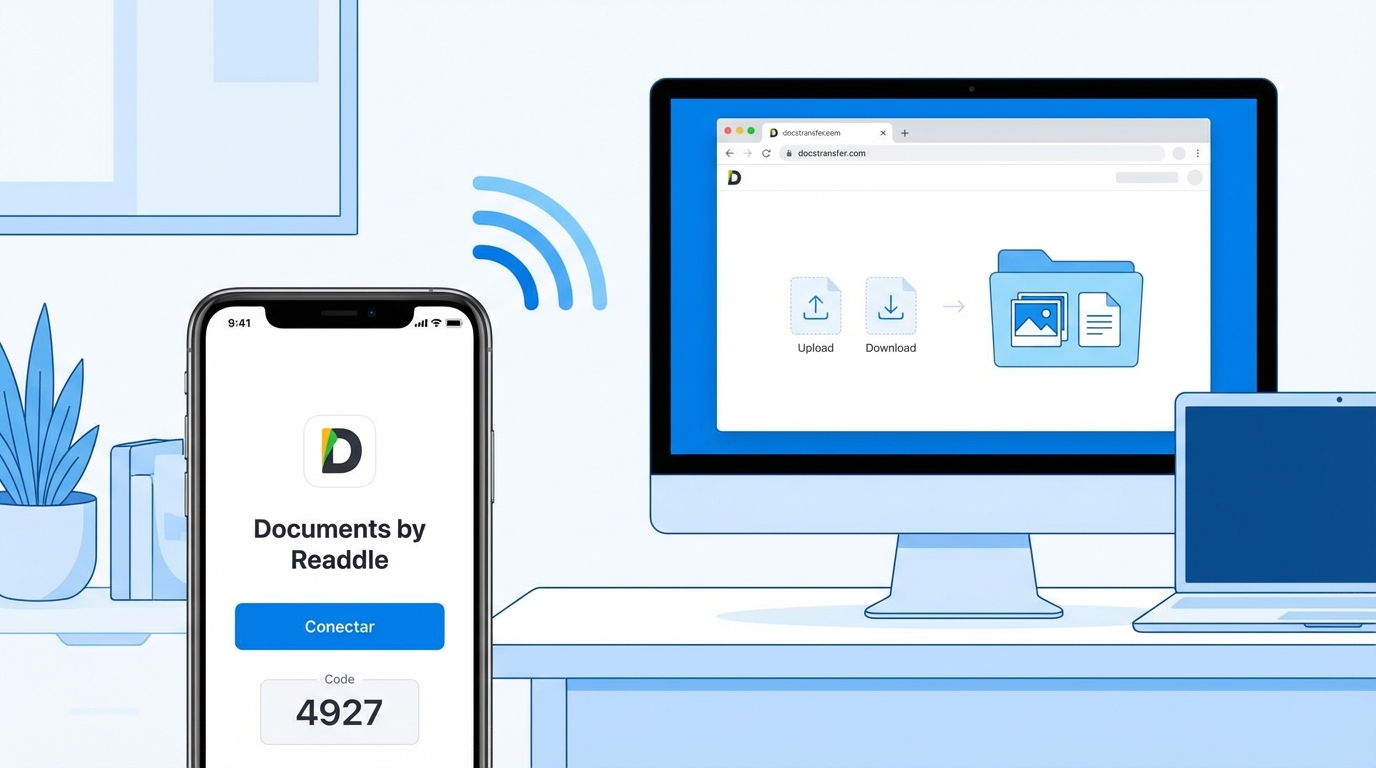



Cansado de complicações para transferir arquivos entre seu iPhone e o PC? De fato, essa tarefa pode parecer um quebra-cabeça para muitos usuários, mas felizmente existe uma solução surpreendentemente simples e gratuita. Em outras palavras, com o aplicativo Documents da Readdle, você pode mover fotos, vídeos e documentos sem precisar de cabos, usando apenas sua rede Wi-Fi. Portanto, vamos te mostrar o passo a passo completo para dominar essa ferramenta. 😉
Preparando o Terreno: O que Você Precisa?
Antes de mais nada, para que a mágica aconteça, você precisa garantir duas coisas bem simples. Acima de tudo, a simplicidade é a chave aqui, então não se preocupe com configurações complexas. Você só vai precisar de:
- O aplicativo Documents by Readdle instalado no seu iPhone. Você pode baixá-lo gratuitamente na App Store, caso ainda não o tenha.
- Tanto o seu iPhone quanto o seu computador (PC com Windows ou Mac) devem estar conectados à mesma rede Wi-Fi.
Com esses dois itens checados, você já está pronto para começar o processo. Simples, não é mesmo?
Mão na Massa: Conectando seu iPhone ao PC Passo a Passo
Agora que tudo está preparado, vamos ao processo de conexão. Dessa forma, siga atentamente os passos abaixo para estabelecer a comunicação entre o seu iPhone e o computador, que é feita de forma segura e rápida.
No seu iPhone 📱
- Primeiramente, abra o aplicativo Documents no seu dispositivo.
- Em seguida, toque no botão de “+” (sinal de mais), que geralmente fica localizado no canto inferior direito da tela.
- Depois disso, no menu que aparecer, selecione a opção “Conectar ao Computador”. Imediatamente, a tela irá exibir um código de quatro dígitos.
No seu Computador 💻
- Agora, no seu PC, abra o seu navegador de internet preferido (como Google Chrome, Microsoft Edge ou Firefox).
- Logo depois, acesse o site: https://docstransfer.com.
- Por fim, na página que abrir, digite o código de quatro dígitos que apareceu na tela do seu iPhone e confirme.
Pronto! Como resultado, a tela do seu navegador se transformará em uma janela com acesso a todos os arquivos e pastas que estão dentro do app Documents no seu iPhone. A conexão está estabelecida!
Hora da Transferência: Movendo Seus Arquivos 📂
Com a conexão estabelecida, transferir os arquivos é, sem dúvida, a parte mais fácil e intuitiva de todo o processo.
Como passar arquivos do iPhone para o PC
Para salvar um arquivo do seu iPhone no computador, basta navegar pelas pastas que aparecem na janela do navegador. Em seguida, selecione o arquivo (ou vários arquivos) que deseja baixar. Finalmente, clique no botão “Download” e os arquivos serão salvos diretamente na pasta de downloads do seu PC.
Como enviar arquivos do PC para o iPhone
Por outro lado, para enviar arquivos do computador para o iPhone, o processo é igualmente simples. Você tem duas opções: clicar no botão “Carregar Arquivos” (Upload Files) e selecionar os itens desejados ou, de maneira ainda mais prática, simplesmente arrastar e soltar os arquivos diretamente na janela do navegador. Assim que fizer isso, eles aparecerão instantaneamente na tela principal do seu app Documents.
E é isso! Assim que terminar, você pode tocar em “Desconectar” no iPhone ou simplesmente fechar a aba no navegador do PC para encerrar a conexão de forma segura. Em resumo, o Documents transforma uma tarefa muitas vezes complicada em algo rápido e sem estresse. Além disso, é uma ferramenta poderosa que vai muito além das transferências.
Gostou dessa dica? Sem dúvida, ela pode facilitar muito o seu dia a dia. Então, compartilhe este artigo com seus amigos e até a próxima! 👋